无线WiFi连接操作步骤
(注意:使用有线网络上网可忽略此步骤)
首次入网
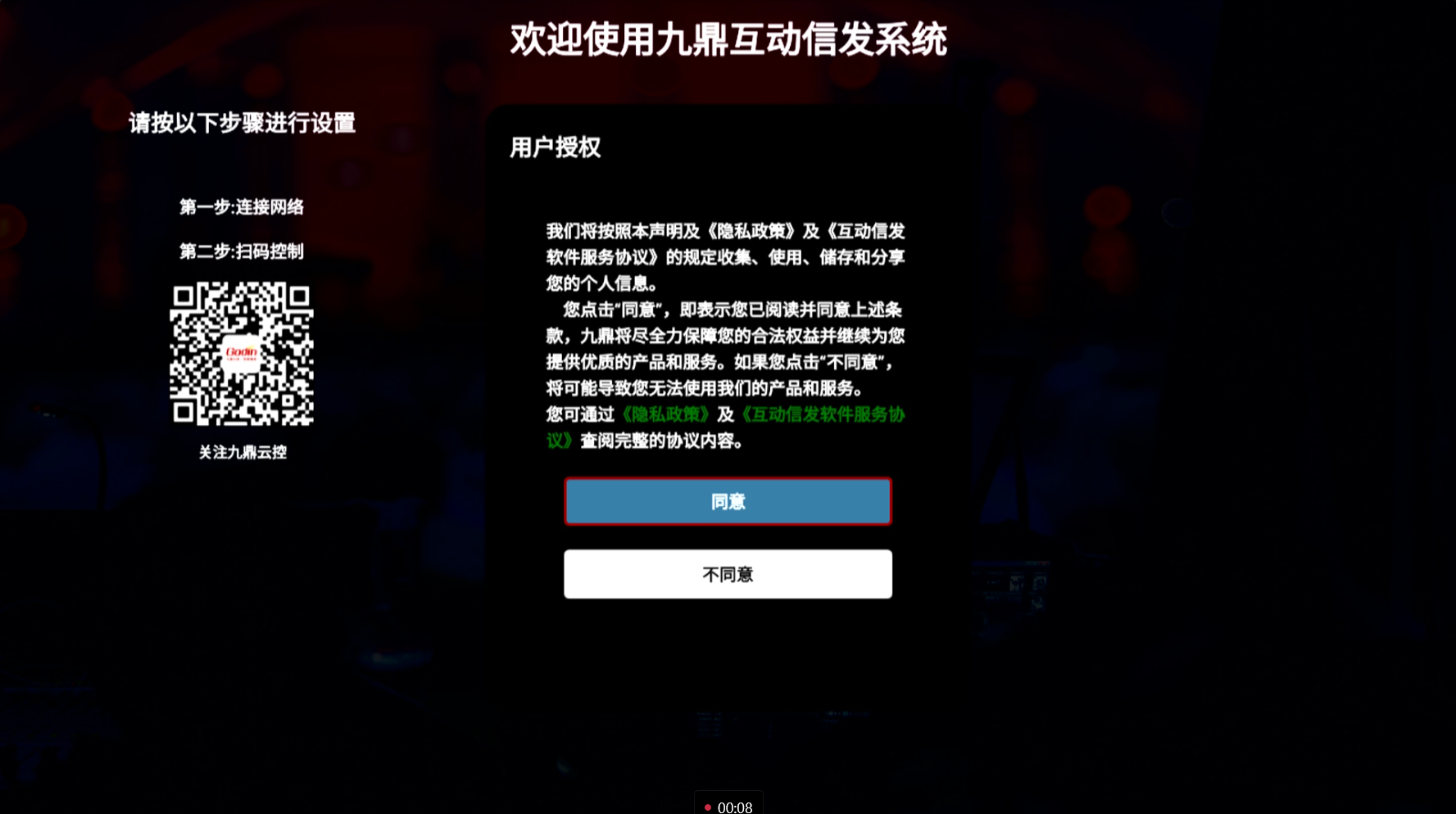
- 第一次开机系统会进入引导界面,同意隐私及服务协议,一定要关注公众号,方便以后登录平台容易找到入口
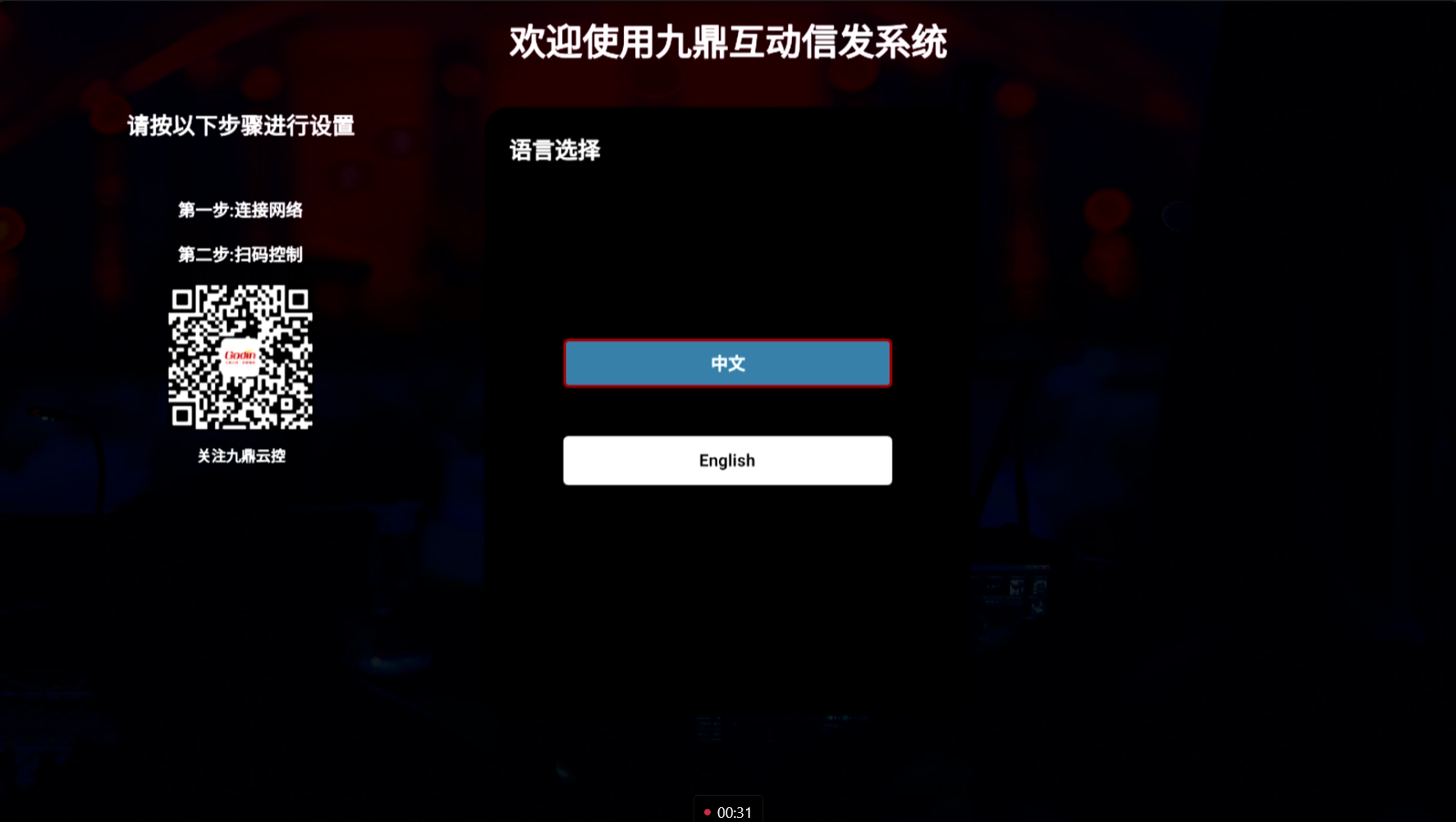
- 选择系统语言
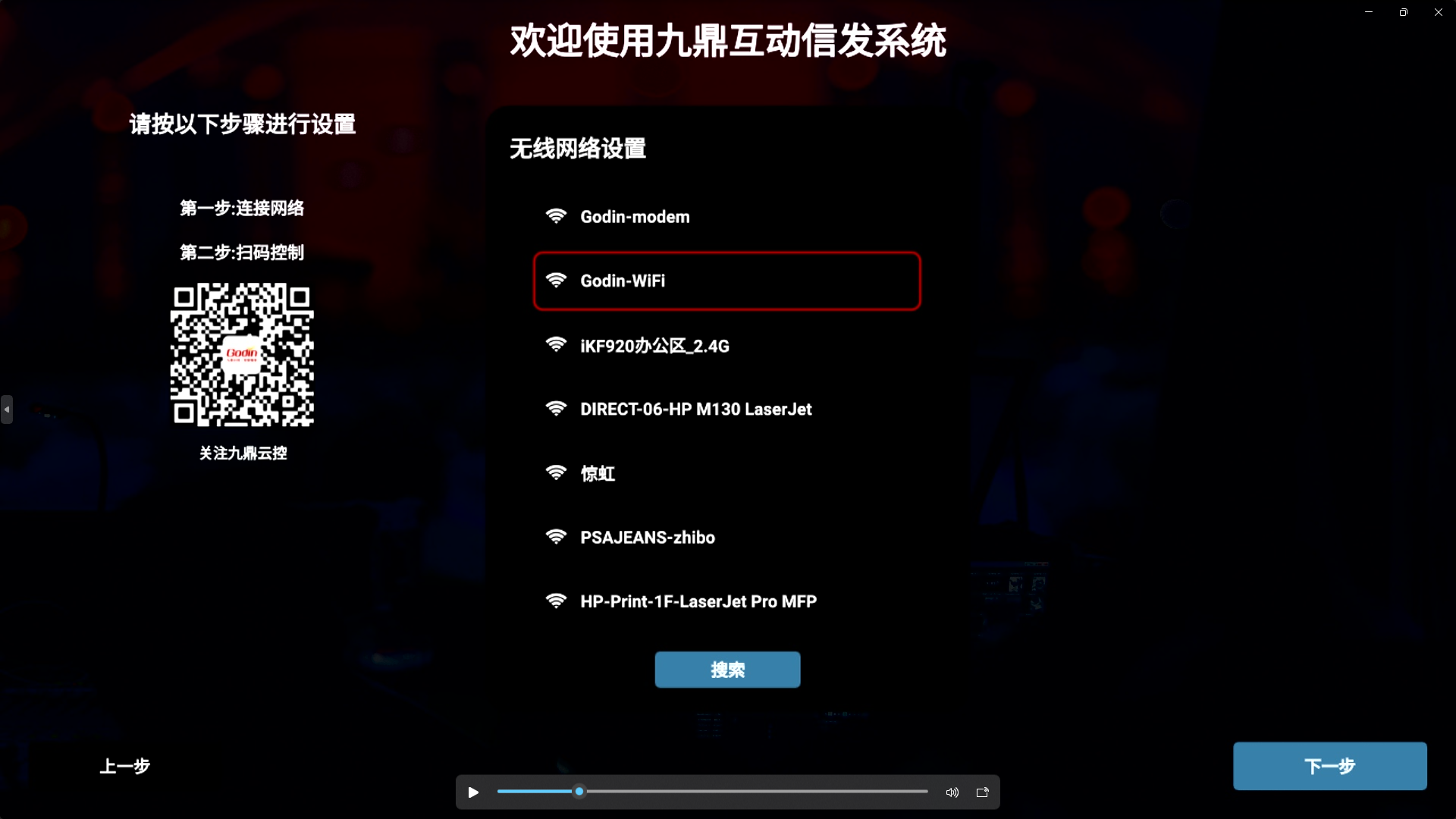
- 点击WiFi设置按钮,选择您的WiFi名称,输入WiFi密码

- 选择WiFi名称并输入账号密码登录


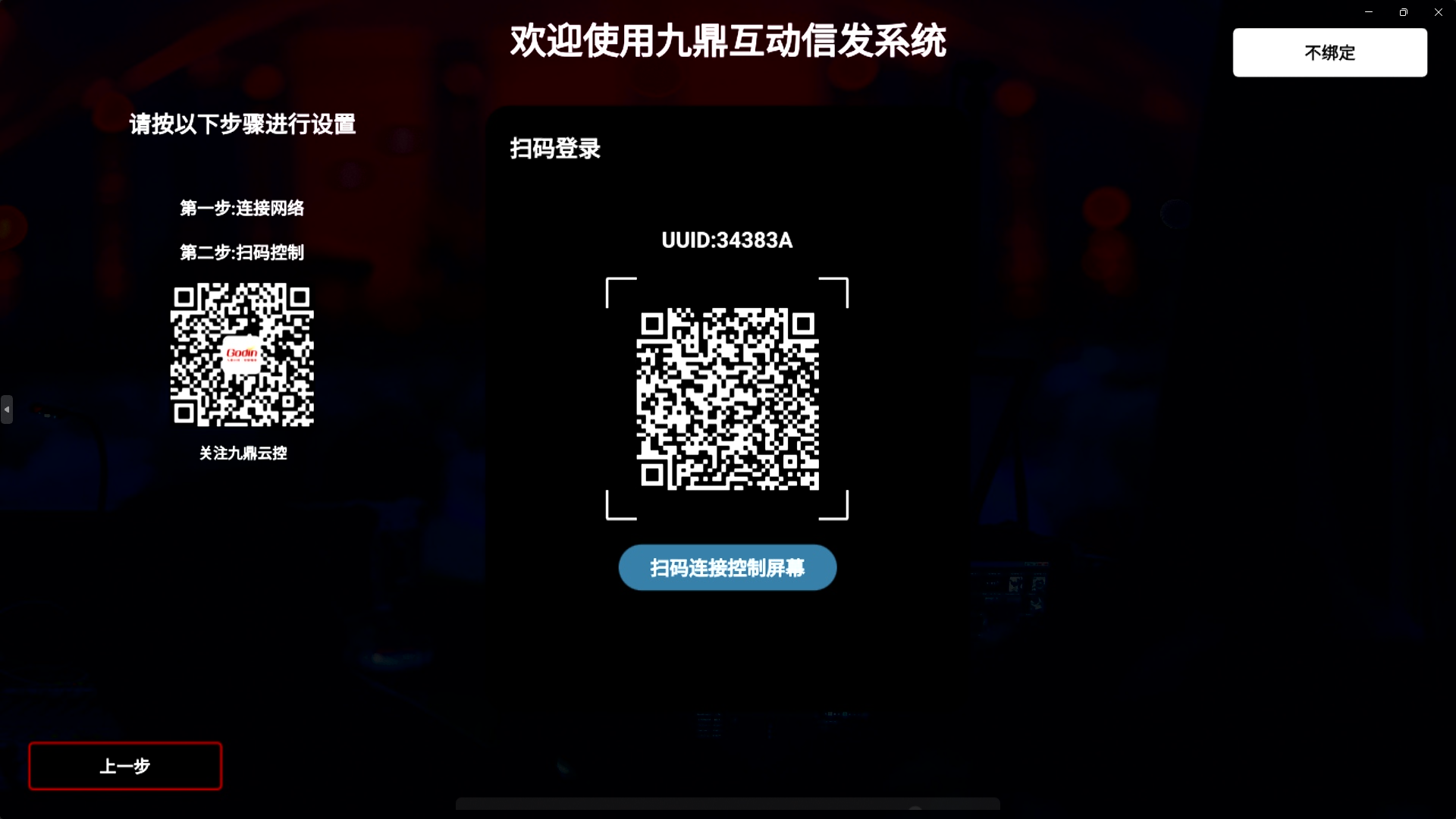
- 手机扫码控屏(微信、浏览器)

修改WiFi连接
当我们需要对正在使用的屏幕更换或编辑WiFi连接的时候操作如下:
- 登录平台,清空屏幕内容,或点击遥控器
 按钮,进入系统主界面。

- 使用遥控器的方向键,将光标定位移动到系统设置按钮,点击OK进入系统设置

点击网络WiFi功能的设置按钮,自动搜索WiFi
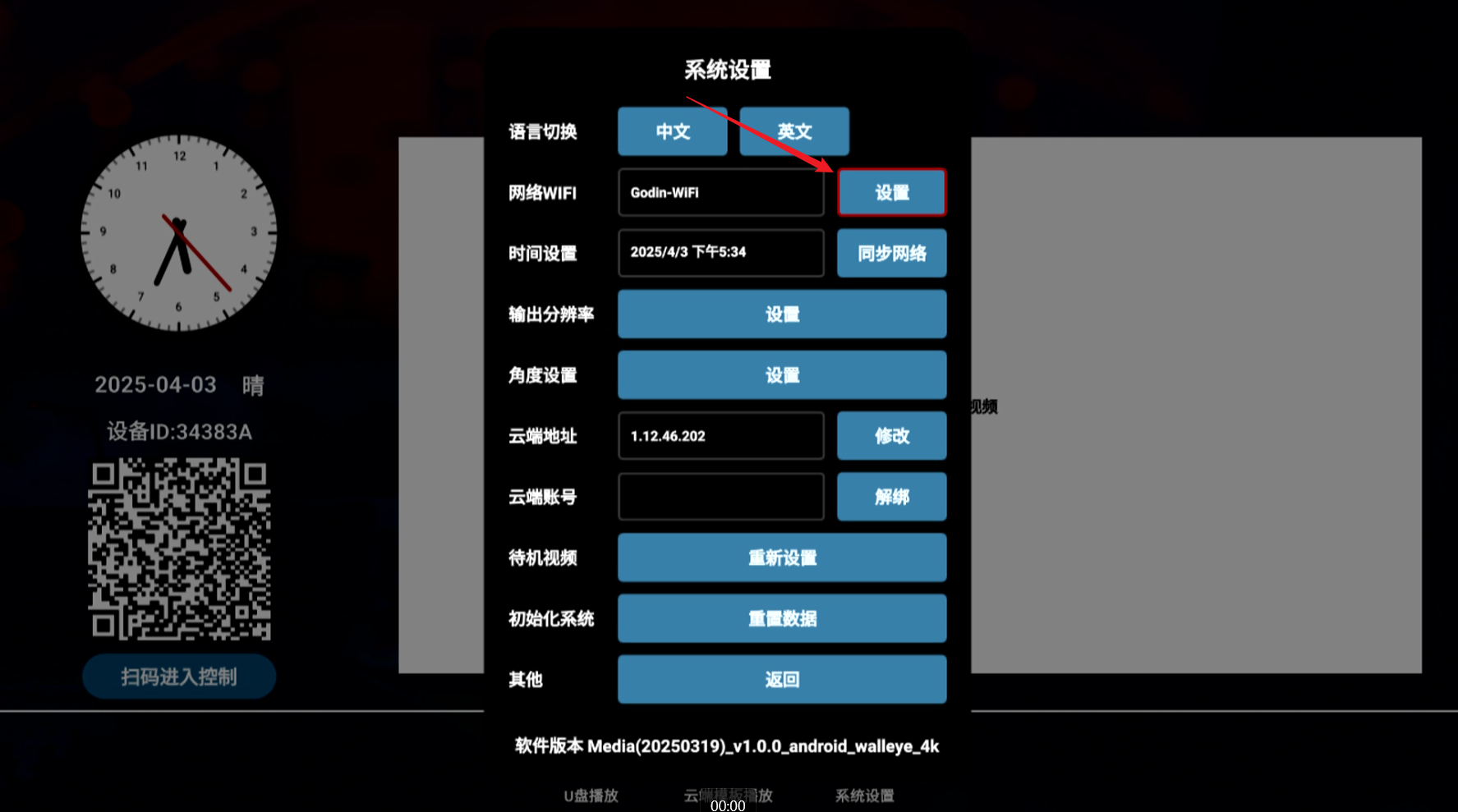
选择WiFi连接名称
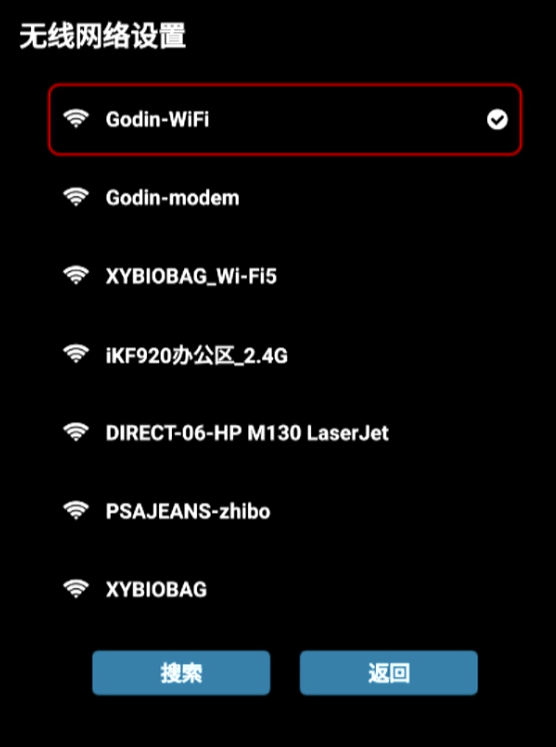
输入WiFi密码,点击键盘确认连接

点击确认按钮保存WiFi密码

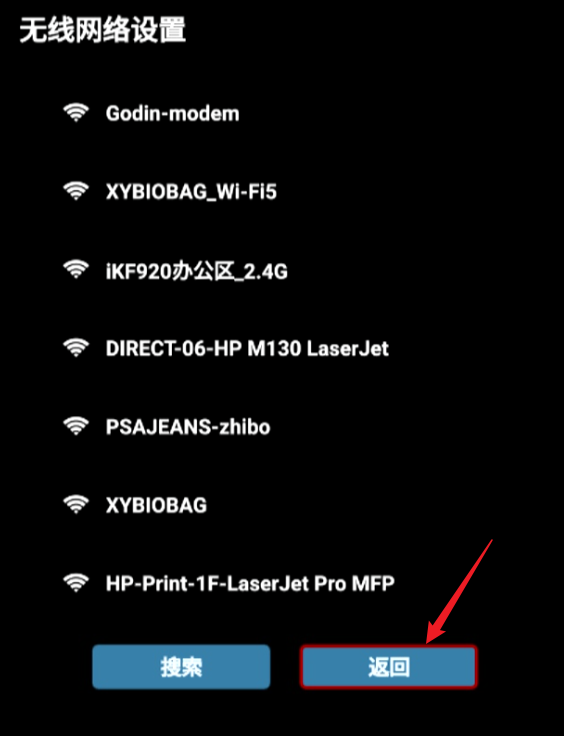
到此WiFi连接成功,点击返回按钮回到系统界面
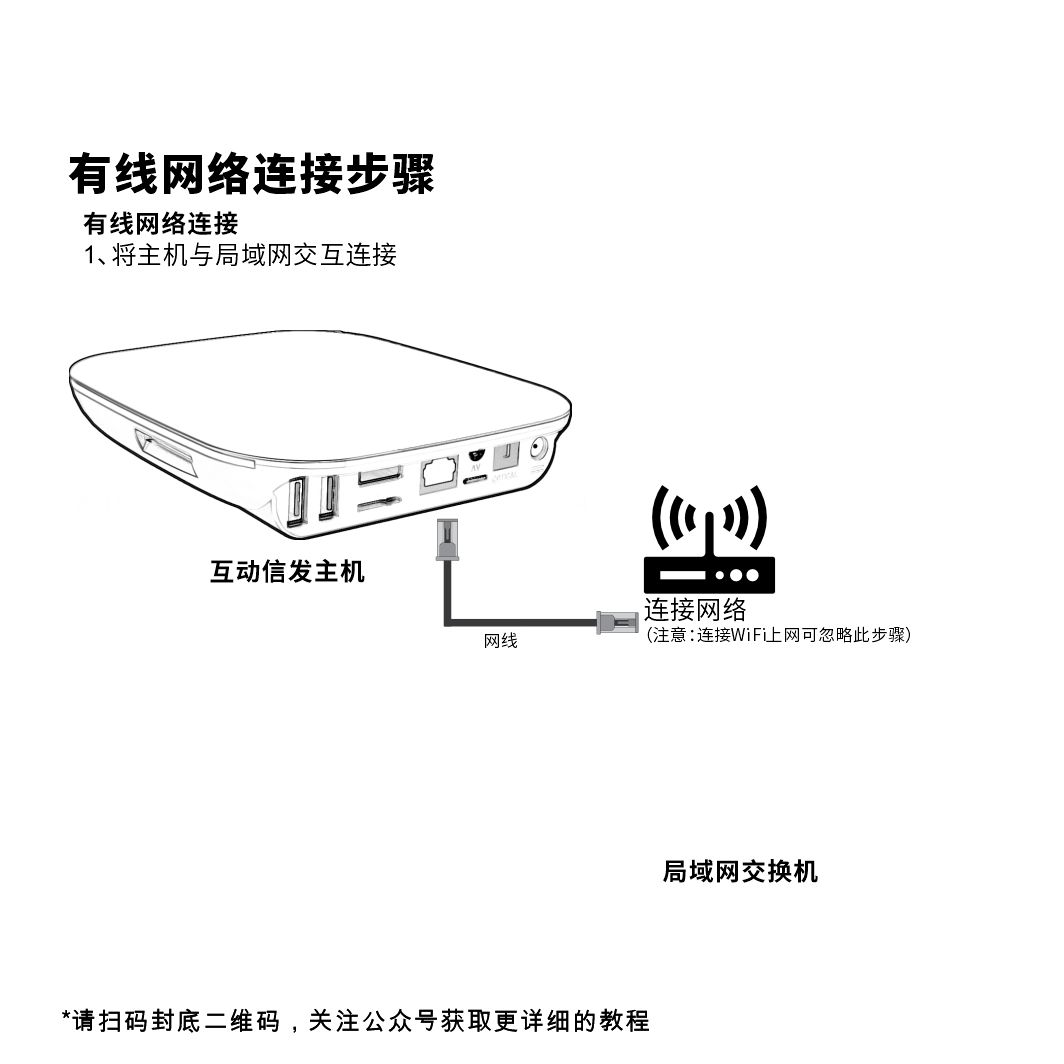
有线网络连接
(注意:连接WiFi上网可忽略此步骤)
- 直接将网线连接到终端的网口,无需其他操作。
-
显示端在引导界面选择有线网络,所有参数保持默认,一直点击下一步按钮。
-
屏幕出现控制二维码后扫码连接完成配置。