即时发布
即时发布功能可以在任何素材、模板、屏幕上点击发布按钮进入发布操作。
素材即时发布
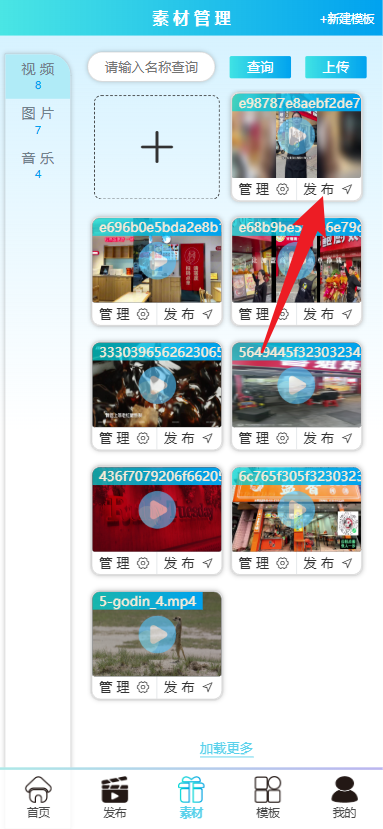
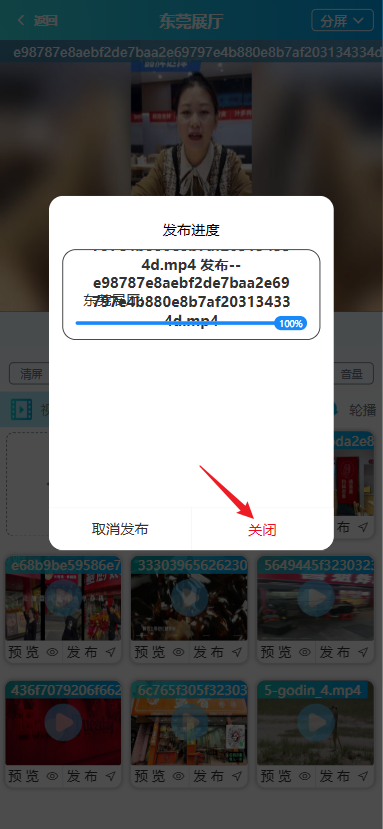
第一步:从首页底部进入素材管理界面,点击每个素材上的“发布”按钮,进入即时发布操作;
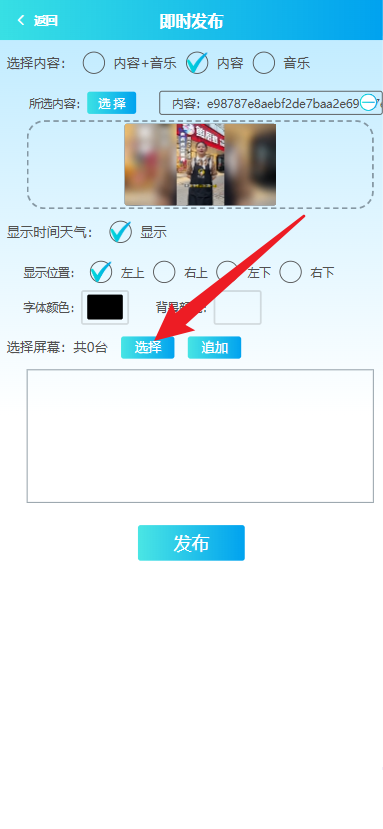
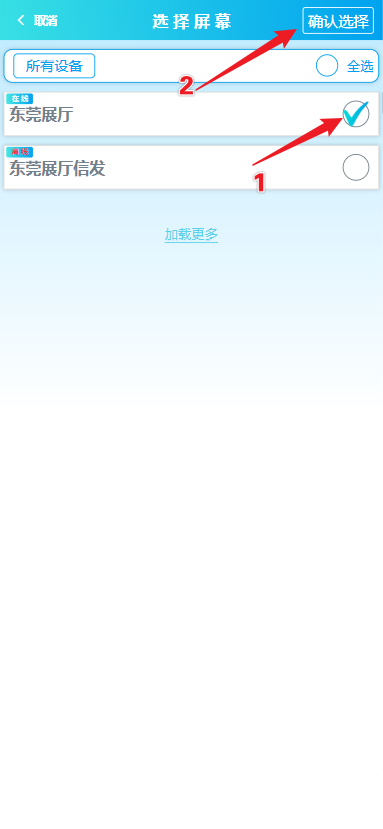
第二步:添加需要发布屏幕;
第三步:点击“发布”按钮,确认发布,数据发送完成后点“关闭”按钮退出界面;

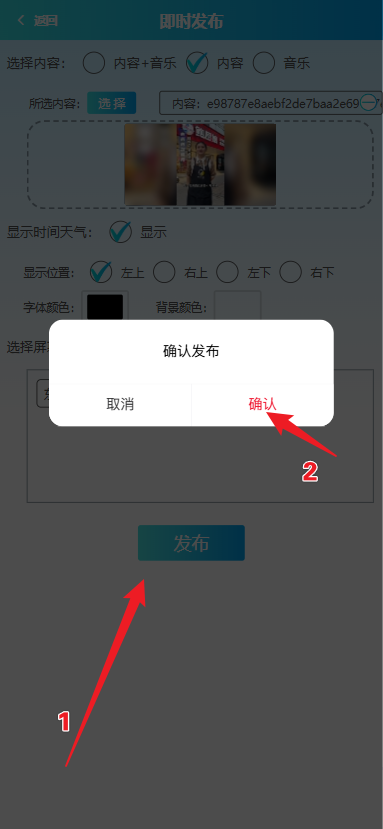
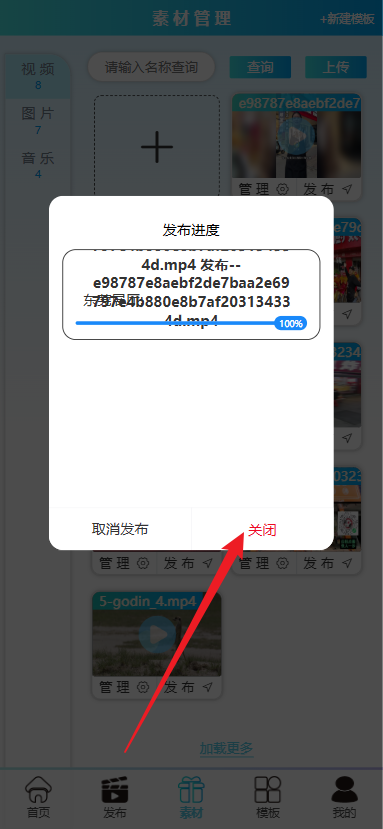
模板管理即时发布
第一步:从首页底部进入素材管理界面进入模板管理界面,点击每个素材上的“发布”按钮,进入即时发布操作;
第二步:添加需要发布屏幕;
第三步:点击“发布”按钮,确认发布,数据发送完成后点“关闭”按钮退出界面;
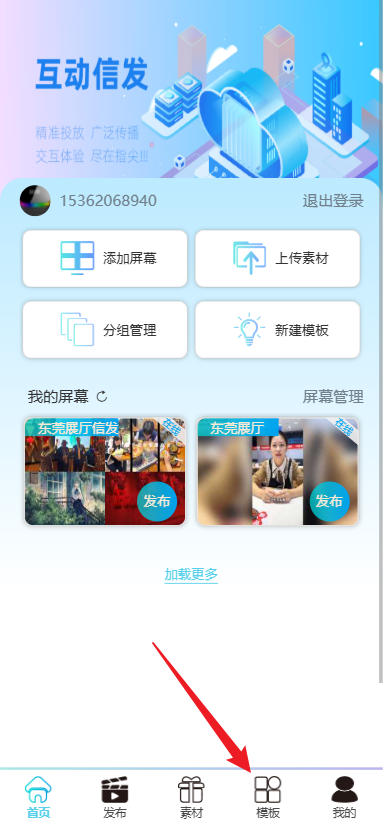
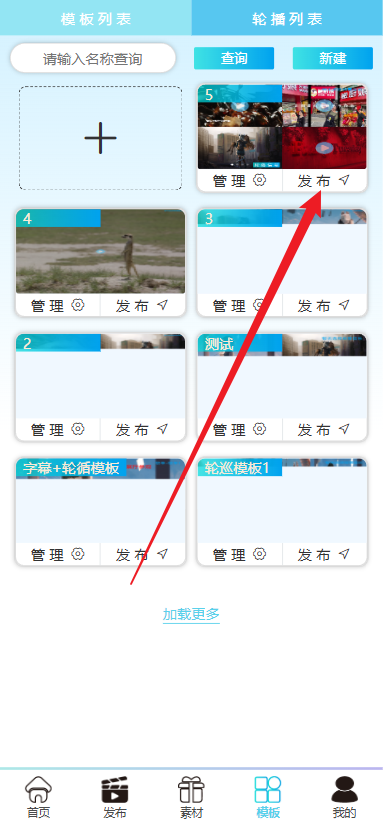
屏幕管理即时发布
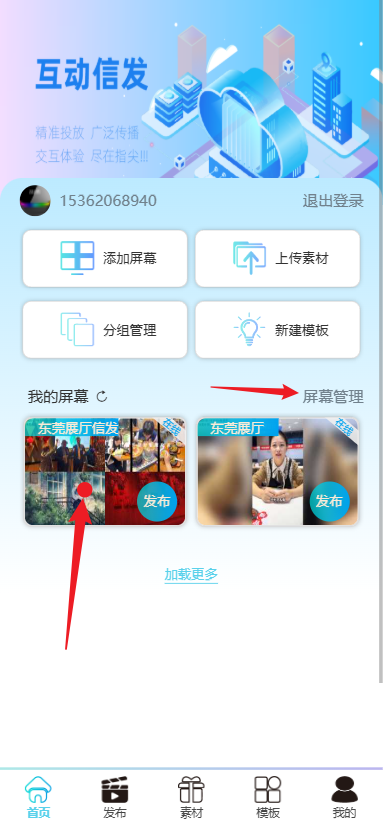
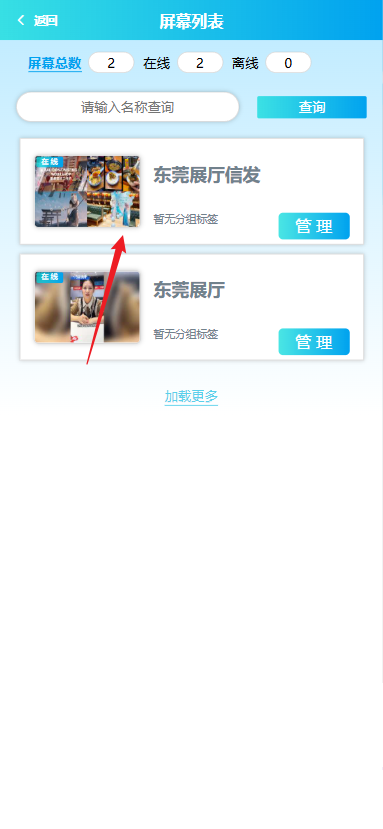
第一步:点击屏幕预览图进入屏幕管理即时互动发布,也可以点击每个屏幕上的“发布”按钮,进入即时发布操作;
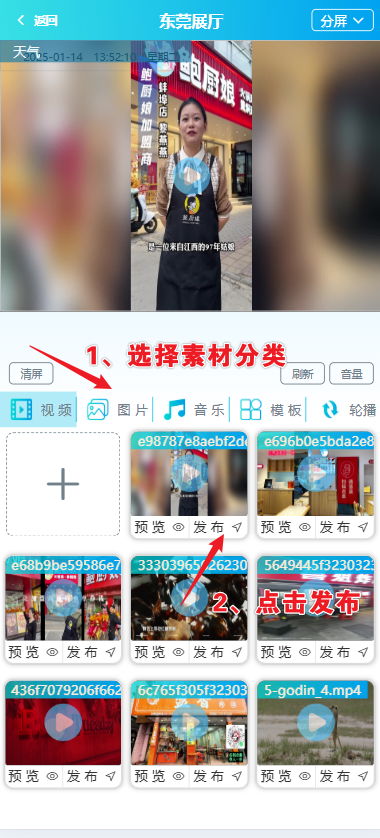
第二步:选择素材类型(视频、图片、音乐、模板、轮播);
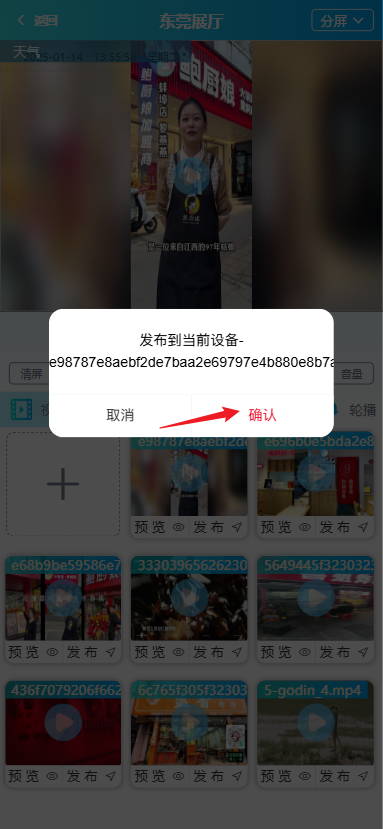
第三步:点击“发布”按钮,确认发布,数据发送完成后点“关闭”按钮退出界面;
定时发布
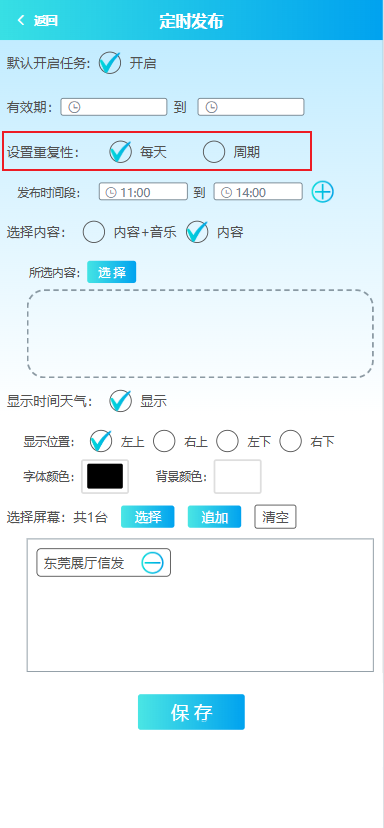
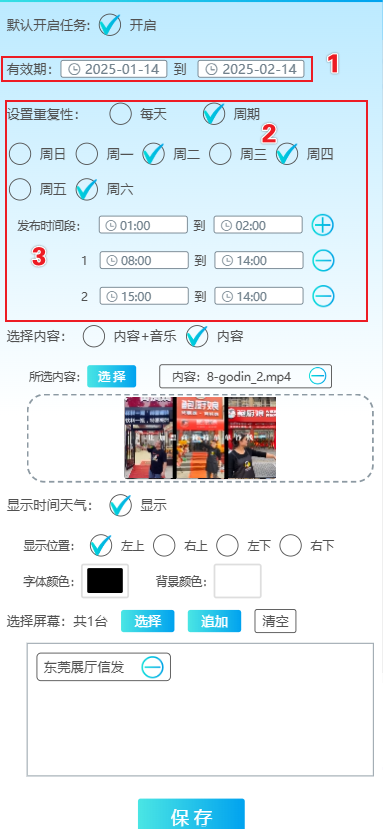
定时发布功能,可以在指定的时间,指定的周期内进行计划播放的内容投放。支持每天、周期、多个时间段播放。
第一步:设置定时任务有效期;
第二步:设置重复播放周期;
第三步:设置播放时间段;
第四步:添加需要发布的内容;
第五步:选择需要发布的屏幕;
第六步:保存定时发布计划;

显示天气
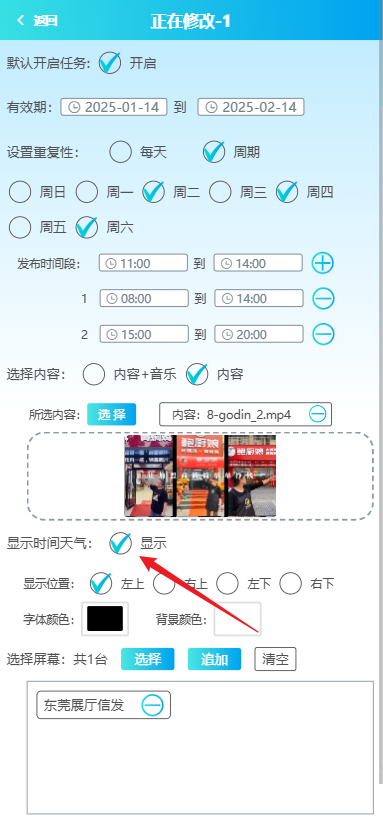
支持当地天气状况显示,自动定位城市信息。可修改天气字体颜色、背景颜色。
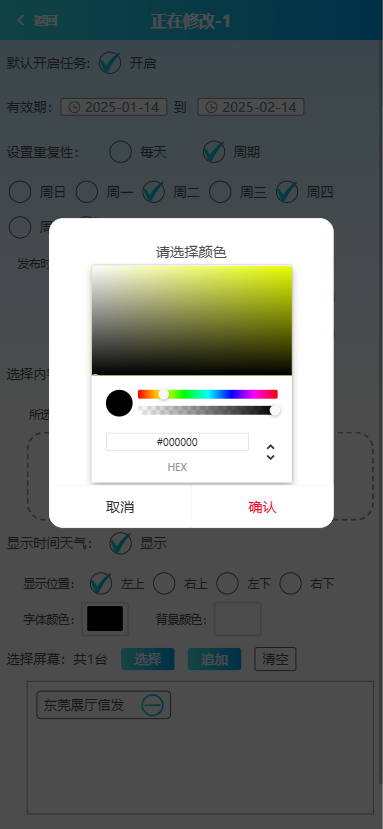
指定发布内容
即时发布或者定时发布的时候,可以手动选的不同类型发布内容,发布界面高度自定义,灵活配置,界面直观。 发布内容可以支持多种模式: 内容+音乐:适用于图片滚动轮播+背景音乐使用场景,不在需要专用视频剪辑软件来合成内容。 纯内容:适用于图片+视频轮播使用场景。 纯音乐:适用于把主机当做背景音乐主机使用场景。
第一步:根据实际情况选择内容播放模式。
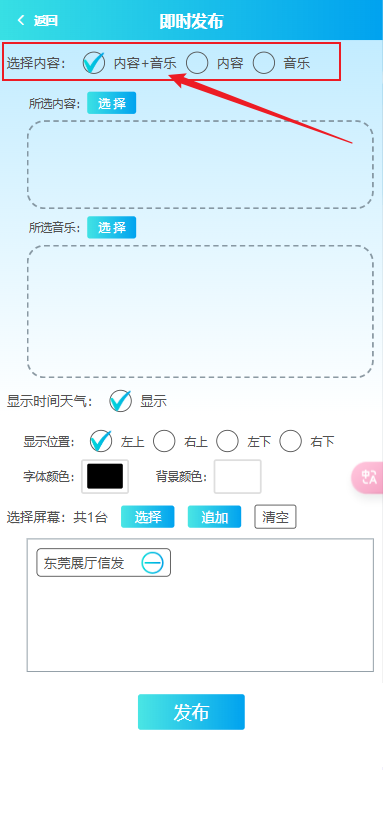
第二步:选择需要发布的素材。
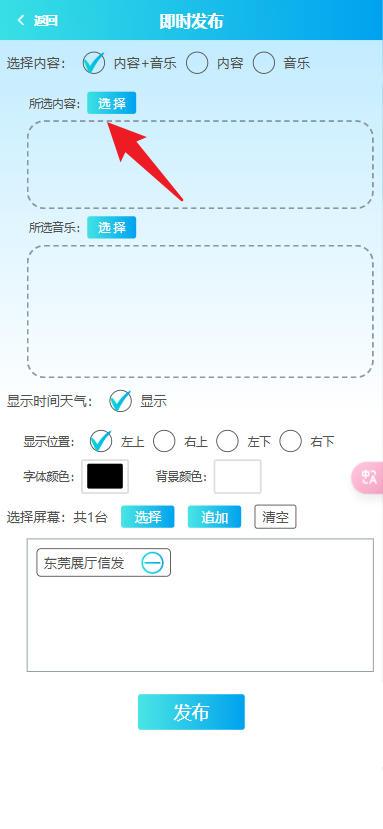

第三步:选择背景音乐(注意:内容素材中有带音乐的视频时候,建议不要选择背景音乐)。

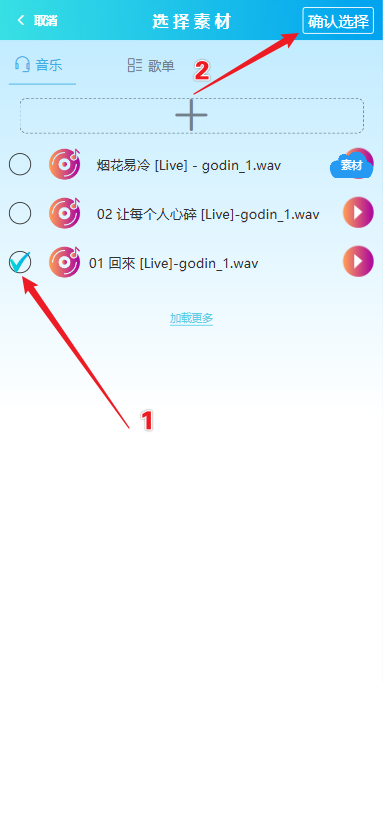
第四部:确认好内容后,点击“发布”按钮,确认发布。
浮窗功能
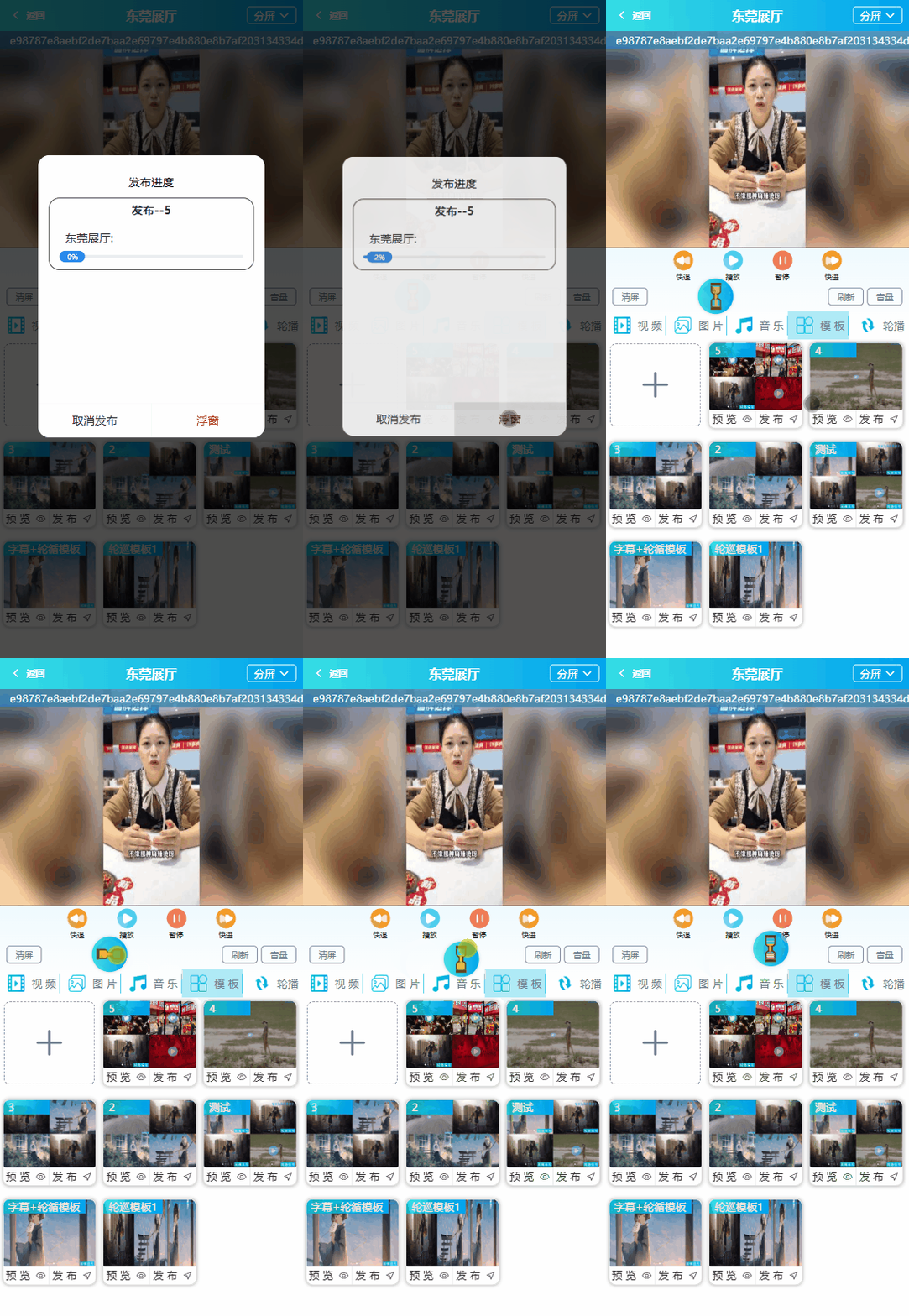
发布任务发送数据的时候,由于网络传输时间的问题,当我们不想在发布页面等待的时候,可以点击浮窗按钮,将任务窗口缩小,双击漏斗浮标可以恢复页面。